TikTok LIVE 설정
세로 방송에 더 넓은 아이디어를.
컴퓨터에서 방송을 준비하고 계정이 지원하는 출력 방식을 선택하세요. 방송 권한은 TikTok이 결정합니다.
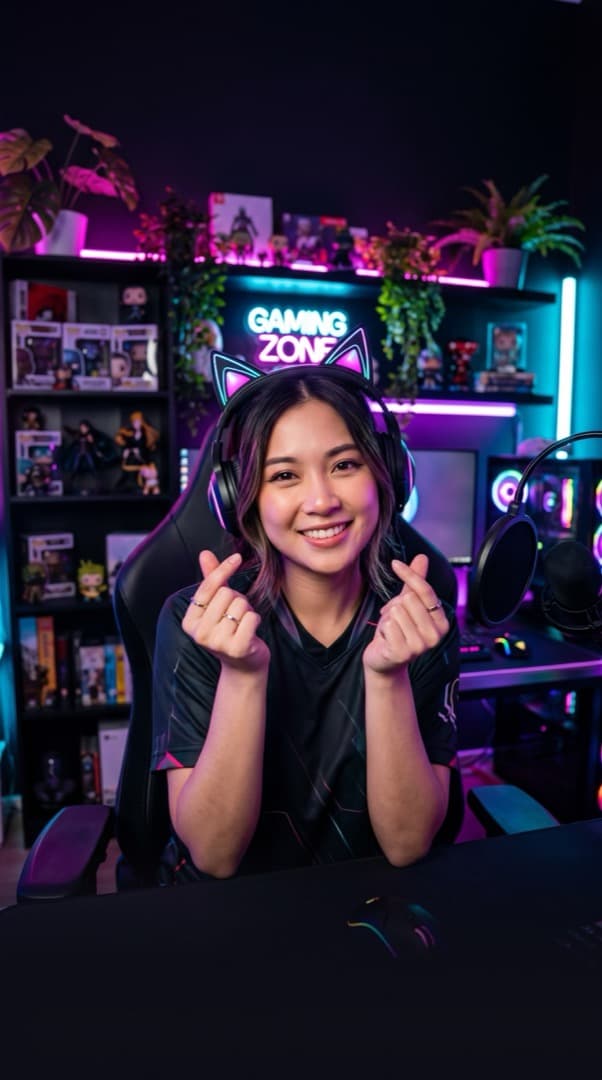
Just chatting
Good company. Great conversations.
SCENE PREVIEW
FOLLOWER GOAL72 / 100
인터랙티브 제품 데모 · 예시 장면 및 테스트 이벤트
모바일 화면에 맞게 구성
9:16 장면으로 시작하세요. 얼굴과 주요 화면을 가리지 말고 플랫폼 버튼 공간을 남기세요. 휴대폰 크기에서 글자를 읽을 수 있는지, 애니메이션이 얼마나 화면을 덮는지 확인하세요.
출력 방식 선택
서버 주소와 스트림 키가 있다면 Studio의 송출 목적지로 설정할 수 있습니다. 호환 환경에서는 AnimStream Cam으로 TikTok LIVE Studio에 화면을 보낼 수도 있습니다. 운영체제 지원을 확인하고 오디오는 따로 설정하세요.
이벤트를 반응으로 연결
TikTok 이벤트를 연결하고 선물이나 팔로우에 대한 트리거와 동작을 설정하세요. 실제 송출할 장면에서 테스트해야 합니다. 이벤트 연결이 송출 권한을 부여하거나 방송을 시작하지는 않습니다.
전체 흐름 테스트
구도, 마이크, 알림 소리와 수신 영상을 점검하세요. 반복 반응이 얼굴이나 목소리를 가리지 않게 조절하고, 적은 수의 반응부터 검증한 뒤 늘리세요.
TikTok 계정 자격, 송출 접근 권한, 이벤트 연결은 서로 다릅니다. 지역별 이용 가능 여부와 플랫폼 규정을 확인하세요.