TikTok LIVEの設定
縦配信に、もっと自由な演出を。
パソコンでシーンを作り、視聴者へのリアクションを準備して、アカウントが利用できる方法で配信します。TikTokの配信権限は別途必要です。
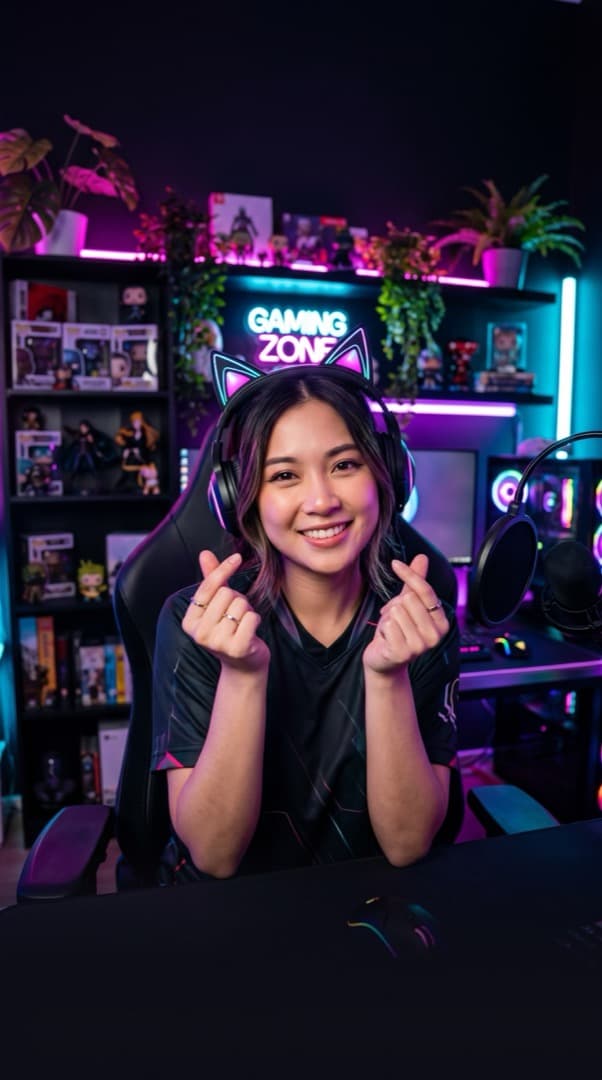
Just chatting
Good company. Great conversations.
SCENE PREVIEW
FOLLOWER GOAL72 / 100
操作できる製品デモ · サンプルシーンとテストイベント
スマホで見やすい9:16
9:16のシーンから始め、顔と主役の映像を見やすく配置します。TikTokの操作表示が重なる場所には重要な文字を置かず、スマホ相当のサイズでも読めるか確認してください。
出力方法を選ぶ
必要なサーバーURLとストリームキーがある場合は、Studioの配信先に設定できます。別の方法として、対応環境ではAnimStream Camの映像をTikTok LIVE Studioなどに渡せます。仮想カメラのOS対応を確認し、音声経路は別に設定してください。
イベントに反応する仕組み
TikTokイベントを接続し、ギフトやフォローに対応するトリガーとアクションを設定します。実際に送信するシーンで動作をテストしてください。イベント接続によって配信キーが付与されたり、配信が自動的に始まったりすることはありません。
本番前に全体を確認
マイク、アラートの音量、縦画面の構図と配信先の受信映像を確認します。連続する演出で声や顔が隠れないように、まずは少数の反応から始めましょう。プラットフォームの利用条件も守ってください。
TikTokの配信資格、出力へのアクセス、イベント接続はそれぞれ別です。アプリがプラットフォームの条件を免除することはありません。