YouTube向け配信ソフト
YouTube配信を、あなたらしい番組に。
YouTubeライブを、最初から最後まで楽しめる番組に。オープニング、ゲームや実演が見やすいメインシーン、エンディングを用意しましょう。大切な文字はスマートフォンでも読める大きさに整えます。
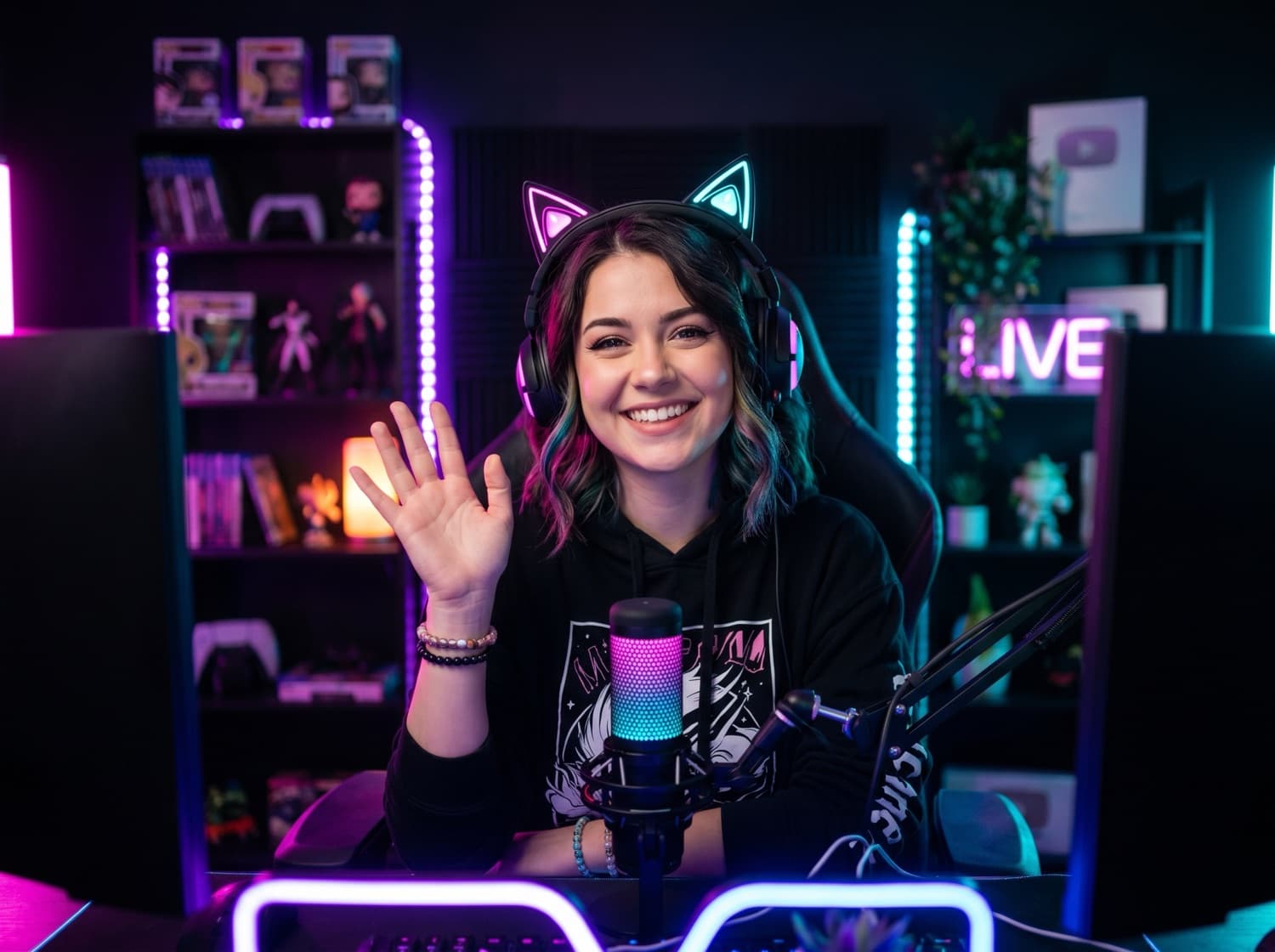
Just chatting
Good company. Great conversations.
SCENE PREVIEW
操作できる製品デモ · サンプルシーンとテストイベント
カメラとキャプチャ
必要なソースを追加し、OSの画面収録権限などを許可します。レイヤー順、位置、切り抜きを確認し、個人情報のあるウィンドウを映さないようにしましょう。
音声を録って聞く
マイクと必要なアプリ音声を設定します。短い録画を聞き、音の二重化、声を隠す音楽、欠けた音声がないか確認してください。配信には利用権限のある音源だけを使いましょう。
YouTubeへの配信を準備する
プラットフォームの管理画面で配信を設定し、StudioのGo Live画面に配信先とストリームキーを入力します。キーは公開しないでください。公開前にプラットフォームのプレビューを確認し、配信開始後は視聴者に届く映像と音声をチェックしましょう。
視聴者に届く出力を確認
公開できる状態になってから開始し、配信先の受信プレビューを確認します。別端末で音を聞く場合はヘッドホンなどでハウリングを防いでください。終了時は送信を停止し、プラットフォーム側でも終了を確認します。
AnimStream StudioでYouTubeのライブ配信を制作。シーンのレイアウト、カメラと画面キャプチャの組み合わせ、音声ミックスを一つの制作環境にまとめて、あなたらしい映像と音で視聴者に届けましょう。