TikTok-LIVE-Setup
Ein vertikaler Stream. Mehr Platz für deine Ideen.
Gestalte deine Hochformat-Szene am Computer, bereite Reaktionen auf Geschenke und Follows vor und wähle einen Ausgabeweg, den dein Account unterstützt. AnimStream organisiert die Show; der Plattform-Zugriff kommt weiterhin von TikTok.
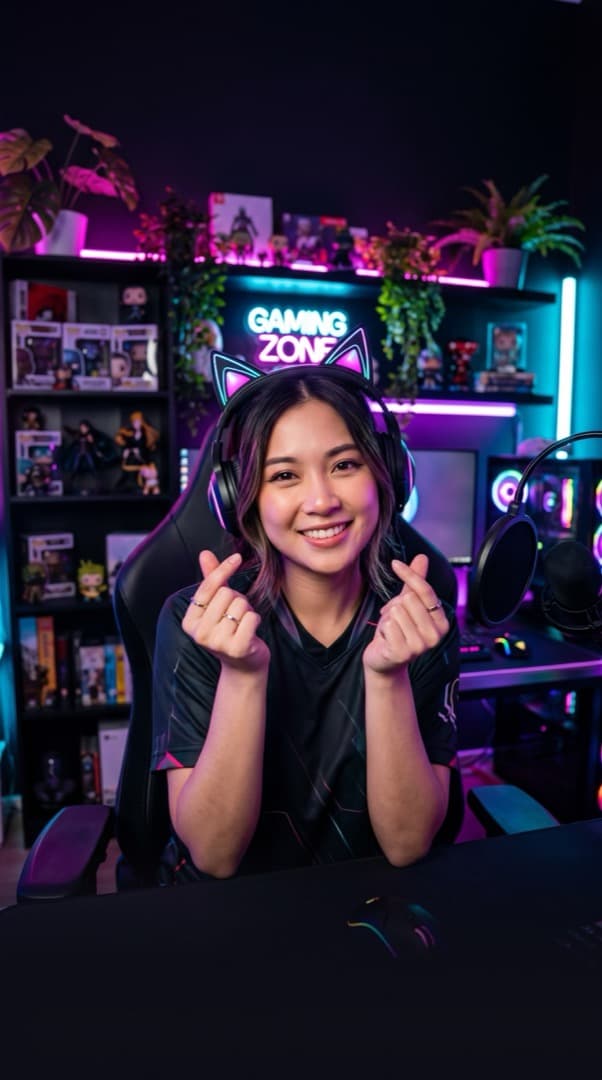
Fürs Handy gestalten, nicht den Desktop abschneiden
Beginne mit einer 9:16-Szene. Halte Gesicht und Hauptgeschehen frei, lasse Platz für die Plattform-Bedienelemente und prüfe Text in Handygröße. Hochformat-Animationen können das Layout ergänzen — schau dir aber vorher an, wie viel vom Bild sie verdecken.
Den passenden Ausgabeweg wählen
Wenn dein Account die nötige Server-URL und einen Stream-Key hat, richte das RTMP-Ziel im Studio ein. Alternativ kann ein kompatibler AnimStream-Cam-Workflow das fertige Bild an Streaming-Software wie TikTok LIVE Studio übergeben. Prüfe die Kamera-Verfügbarkeit auf deinem Betriebssystem und richte Audio separat ein: Ein sichtbares Kamerabild beweist noch keinen übertragenen Ton.
Unterstützte Events zu Reaktionen machen
Verbinde TikTok-Events im Studio und lege einen Trigger für das gewünschte Geschenk, den Follow oder die Aktion an. Wähle Animation oder Widget-Verhalten, teste es und prüfe die Szene, die tatsächlich gesendet wird. Die Event-Verbindung gewährt weder RTMP-Zugriff noch startet sie deinen Stream.
Einen vollständigen Moment testen
Prüfe vor dem Start Hochformat-Ausschnitt, Mikrofonpegel, Alert-Lautstärke und fertige Ausgabe. Wiederholte Trigger sollten weder deine Stimme überdecken noch dauerhaft die Kamera verdecken. Beginne mit wenigen verständlichen Interaktionen und erweitere das Setup nach einem erfolgreichen Test.