Streaming-Software für Twitch
Dein Twitch-Stream. In deinem eigenen Studio.
Bild, Sound und Community in einer Arbeitsfläche. AnimStream Studio verbindet dein Broadcast-Setup mit Twitch-Chat und Events — damit schon die erste Szene nach deinem Stream aussieht.
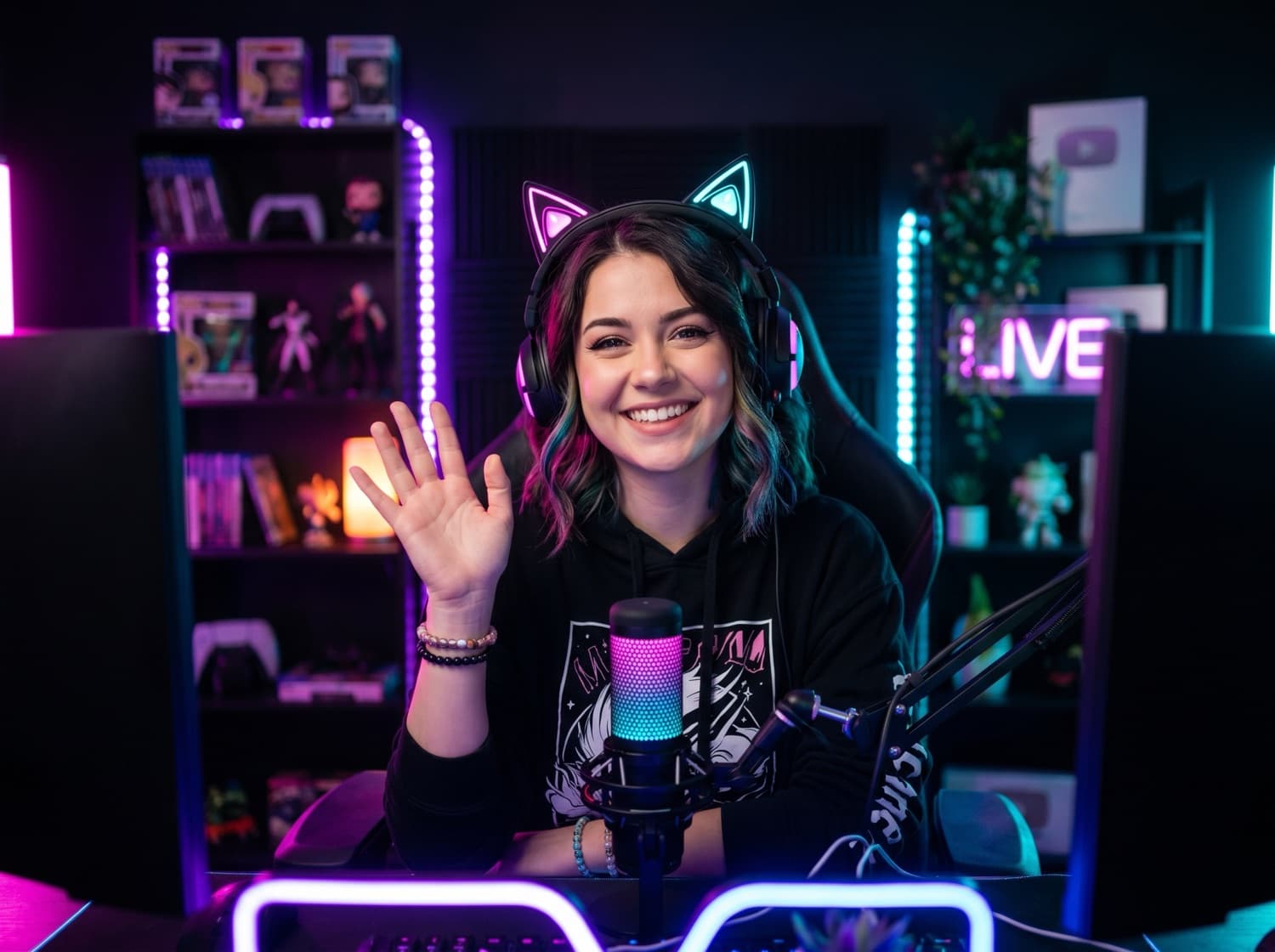
Gestalte das Bild deiner Show
Starte mit einem Canvas im Querformat. Füge Kamera und die benötigte Capture-Quelle hinzu und platziere Chat, Alerts und Ziele neben dem Geschehen. Eine eigene Start- oder Pausenszene hilft dir, das Zuschauerbild zu wechseln, ohne dein Layout umzubauen.
Events verbinden. Ausgabe einrichten. Live gehen.
Wähle Twitch in der Verbindungsleiste und autorisiere deinen Account. Damit verbindest du unterstützte Chat- und Event-Funktionen; du sendest noch kein Bildschirmbild. Im separaten Go-Live-Dialog richtest du Ziel und Stream-Key ein. Starte die Ausgabe erst, wenn Szene und Audiomix geprüft sind.
- Behandle den Stream-Key wie ein Passwort und zeige ihn nie im Stream.
- Prüfe Bild und Ton zuerst mit einer kurzen lokalen Aufnahme.
- Kontrolliere nach dem Start das tatsächlich empfangene Bild im Twitch-Dashboard.
Follows, Abos und Raids gehören zur Show
Nutze Twitch-Chat, Alertbox, Aktivitäten und Ziele. Unterstützte Abos, Bits und Raids sind echte Twitch-Ereignisse — keine umbenannten TikTok-Geschenke. Manche Kanal-Funktionen benötigen zusätzliche Berechtigungen oder Account-Voraussetzungen. Teste im Simulator genau das Event, das du verwenden möchtest.
Kostenlos starten. Den Look selbst wählen.
Die Desktop-App ist kostenlos. Creator-Animationen und andere Store-Inhalte sind optionale Käufe. Prüfe Format und Einsatz vor dem Kauf: Eine vertikale Geschenk-Animation passt nicht automatisch zu einer Gaming-Szene im Querformat.